인스타그램에서 릴스를 보다가 “어, 이건 나중에 또 봐야지!” 하고 저장 버튼을 찾다 헤맨 적 있으시죠?
막상 갤러리에 넣으려고 하면 다운로드 버튼이 안 보이거나, 앱 안에만 저장돼서 당황하는 경우가 많은데요. 처음엔 다들 여기서 막히거든요.
정보가 복잡할 것 같지만, 사실 여러분의 목적이 ‘단순 보관’인지 ‘폰 갤러리 소장’인지만 확실히 하면 방법은 아주 간단해집니다.
오늘은 인스타그램 릴스를 저장하는 3가지 핵심 방법을 상황별로 가장 쉽게, 딱 필요한 만큼만 정리해 드릴게요. 복잡한 앱 설치 없이 지금 바로 따라 할 수 있어요!
릴스 저장, 목적부터 확실히 나누기
방법을 알아보기 전에 먼저 내가 원하는 저장 방식이 무엇인지 구분해야 해요. 이걸 헷갈리면 엉뚱한 버튼을 누르게 되거든요.
💡 릴스 저장의 2가지 개념
- 인스타 앱 내 보관 (스크랩북): 내 폰 용량을 차지하지 않고, 인스타 앱 안에서만 모아보는 방식.
- 내 폰 갤러리에 다운로드 (소장용): 인터넷이 안 터져도 내 스마트폰 사진첩에서 언제든 볼 수 있는 방식.
여러분의 상황에 맞는 방법을 아래에서 바로 선택해 보세요.
방법 1. 내 폰 갤러리에 바로 다운로드하기 (가장 추천)
최근 인스타그램에 릴스를 스마트폰 갤러리로 바로 저장할 수 있는 공식 기능이 생겼어요. 별도의 사이트 접속 없이 가장 빠르게 저장하는 방법입니다.
실행 순서
- 저장하고 싶은 릴스 화면 우측 하단의 ‘공유(종이비행기)’ 아이콘을 누릅니다.
- 아래쪽 메뉴 바를 옆으로 쓱 넘겨서 ‘다운로드(↓)’ 버튼을 찾으세요.
- 버튼을 누르면 ‘다운로드 중’이라는 메시지와 함께 내 폰 갤러리에 영상이 바로 저장됩니다.
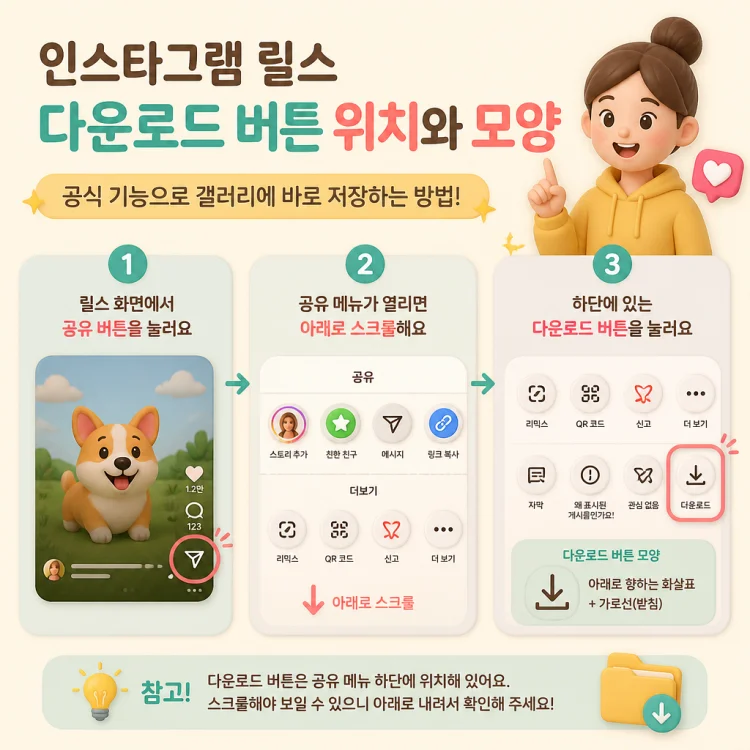
⚠️ 단, 이 방법에는 한계가 있어요.
다운로드한 영상에는 작은 인스타그램 워터마크(로고)와 제작자의 아이디가 함께 표시됩니다. 또한, 릴스 원작자가 ‘다운로드 허용’을 꺼두었거나, 저작권이 있는 음원을 사용한 영상이라면 아예 다운로드 버튼이 안 보일 수 있어요.
방법 2. 워터마크 없이 깔끔하게 저장하기 (외부 사이트)
앞서 말씀드린 공식 다운로드 버튼이 안 보이거나, 로고 없이 원본 그대로 깔끔하게 소장하고 싶을 때 쓰는 방법이에요.
비유하자면 인스타라는 식당에서 밥을 먹는 대신, ‘외부 배달 서비스’를 이용해 내 폰으로 영상을 가져오는 것과 같습니다. 이상한 앱을 설치할 필요 없이 웹 브라우저만 있으면 돼요.
실행 순서
- 릴스 우측 하단의 ‘공유(종이비행기)’ 버튼을 누른 뒤 ‘링크 복사’를 선택합니다.
- 스마트폰 인터넷 창(사파리, 크롬 등)을 열고 Snapinsta 나 SaveInsta 같은 무료 릴스 다운로드 사이트에 접속해요.
- 화면 한가운데 있는 빈칸에 방금 복사한 링크를 붙여넣기 하고 ‘Download’를 누릅니다.
- 광고 창이 뜬다면 닫아주시고, 나타난 영상 아래의 다운로드 버튼을 누르면 내 폰 갤러리에 깔끔하게 저장됩니다.
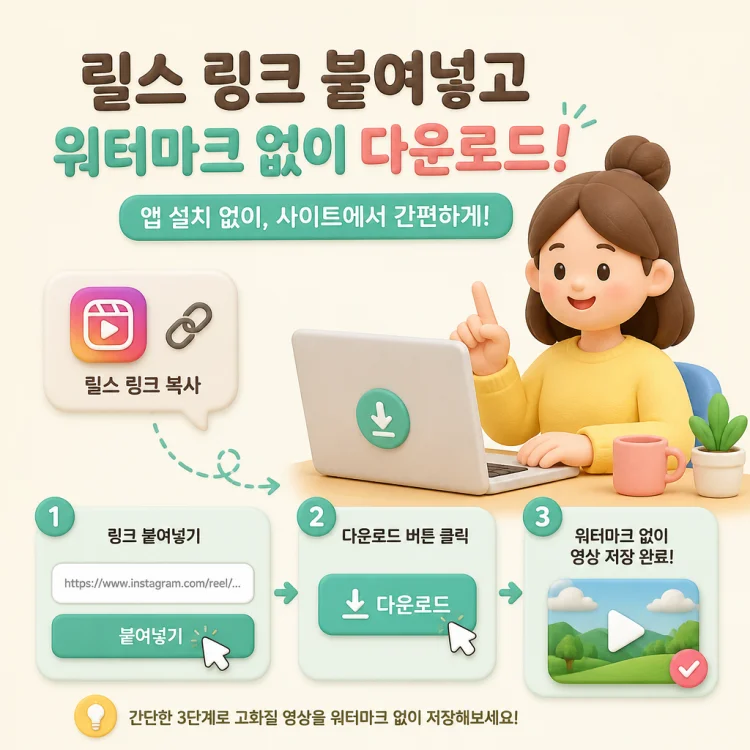
복잡해 보이지만 한 번만 해보면 10초도 안 걸리는 아주 유용한 꿀팁이에요.
방법 3. 인스타 앱 안에 깔끔하게 모아두기 (컬렉션 보관)
스마트폰 용량이 부족하거나, 굳이 갤러리에 다운받을 필요 없이 나중에 다시 꺼내보고만 싶다면 가장 깔끔하고 안전한 방법입니다.
실행 순서
- 릴스 화면 우측 하단의 점 세 개(
...) 아이콘을 누릅니다. - ‘저장(리본 모양)’ 버튼을 누르세요.
- 그냥 저장해도 되지만, 하단에 뜨는 ‘새 컬렉션에 저장’을 누르면 ‘운동’, ‘맛집’, ‘유머’처럼 폴더를 만들어 깔끔하게 분류할 수 있어요.
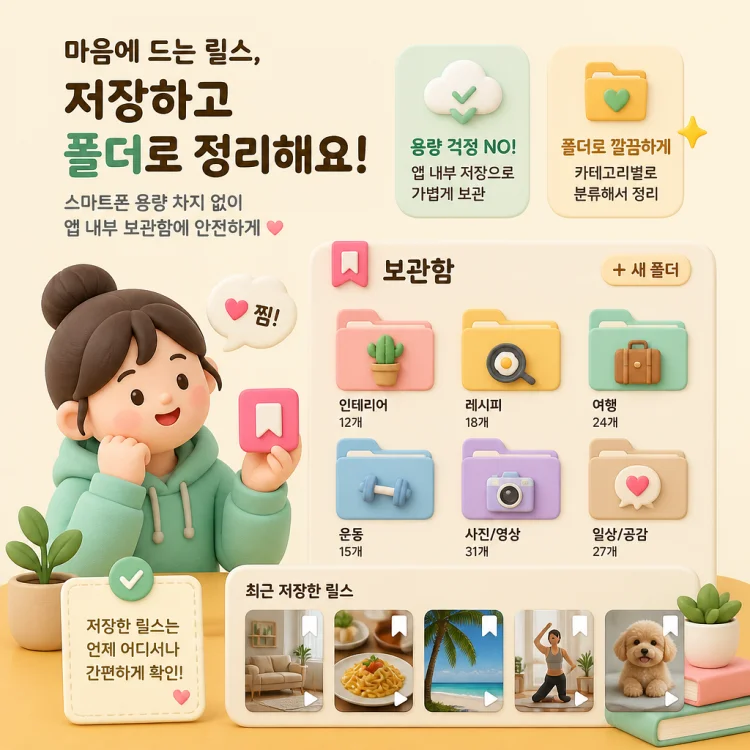
저장한 릴스는 내 프로필 화면 우측 상단의 ‘줄 세 개(메뉴)’ ➔ ‘저장됨’에 들어가면 언제든 다시 볼 수 있답니다.
한눈에 보는 상황별 선택 기준
어떤 걸 써야 할지 아직 헷갈리신다면, 이 표 하나만 기억하세요.
| 상황 | 추천 방법 | 장점 | 단점 |
|---|---|---|---|
| 빠르게 폰에 저장하고 싶을 때 | 방법 1 (공식 다운로드) | 터치 두 번이면 끝 | 워터마크 남음, 안 되는 영상 있음 |
| 로고 없이 깔끔하게 소장할 때 | 방법 2 (외부 사이트) | 원본 그대로 다운 가능 | 사이트 접속하는 과정이 귀찮음 |
| 폰 용량 없이 모아보고 싶을 때 | 방법 3 (앱 내 보관) | 분류가 쉽고 용량 차지 X | 인스타 앱을 켜야만 볼 수 있음 |
⚠️ 주의: 다른 사람의 릴스를 다운로드해서 갤러리에 혼자 간직하는 것은 괜찮지만, 원작자의 허락 없이 내 계정에 다시 올리거나 상업적으로 사용하면 저작권 문제가 발생할 수 있으니 꼭 개인 소장용으로만 즐겨주세요!
지금 바로 하나만 저장해 보세요
생각보다 어렵지 않죠? 릴스 저장하는 방법은 결국 ‘앱에 두느냐, 폰으로 빼오느냐’의 차이일 뿐이에요.
눈으로만 읽고 넘어가면 나중에 막상 필요할 때 또 헷갈릴 수 있어요. 지금 당장 인스타그램을 열고, 방금 전까지 보고 있던 재밌는 릴스를 ‘공유 ➔ 다운로드’ 버튼을 눌러 내 갤러리에 한 번 저장해 보세요. 한 번만 직접 해보면 앞으로는 절대 잊어버리지 않을 거예요!